L'ordinateur fait du bruit : comprendre les causes et trouver les solutions

Un appareil informatique qui émet des sons inhabituels peut rapidement devenir une source de préoccupation, voire une véritable nuisance. Qu'il s'agisse d'un souffle persistant, de cliquetis réguliers ou de sifflements aigus, ces signaux sonores sont souvent le reflet d'un fonctionnement interne qui s'écarte de la normale. Loin d'être de simples désagréments, ces bruits peuvent indiquer des dysfonctionnements nécessitant votre attention.

Pour maintenir la performance et la longévité de votre machine, il est préférable de savoir identifier la nature de ces bruits. Comprendre leur origine permet d'agir de manière appropriée, que ce soit par des gestes simples d'entretien préventif ou en reconnaissant le moment où une intervention plus spécialisée devient nécessaire pour éviter une panne plus grave.

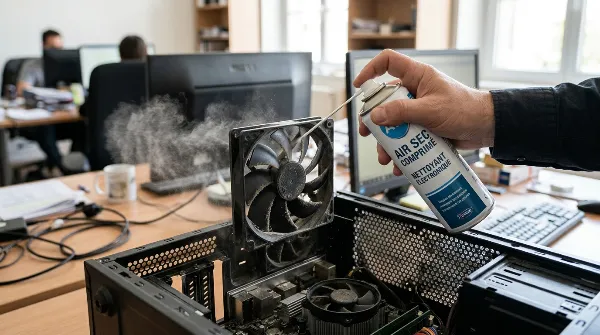
Nettoyage d'un ventilateur d'ordinateur avec une bombe d'air sec pour réduire le bruit.

Quand votre machine fait du bruit : les premiers réflexes

Un ordinateur silencieux est généralement un ordinateur qui fonctionne bien. Si votre appareil commence à émettre des sons inhabituels et persistants, il est préférable de ne pas les ignorer. Le premier réflexe est d'observer attentivement le type de bruit et le moment où il se manifeste. Est-ce un souffle continu, des cliquetis, un grincement, ou un sifflement ? Se produit-il au démarrage, en pleine utilisation ou lors de tâches spécifiques ?

Dans la plupart des cas, l'accumulation de poussière est la cause la plus fréquente des bruits de ventilateur et de surchauffe. Cependant, d'autres origines plus sérieuses peuvent être en jeu. Un diagnostic rapide peut vous aider à déterminer l'urgence de la situation et la meilleure marche à suivre pour protéger vos données et votre matériel.

Identifier l'origine du bruit : une écoute attentive

Chaque type de bruit peut vous orienter vers une cause spécifique. Une écoute attentive est une première étape de diagnostic essentielle pour comprendre ce qui se passe à l'intérieur de votre machine.

  • Le souffle continu et fort : Ce bruit est souvent lié au ventilateur de votre ordinateur. Il peut indiquer que le ventilateur tourne à pleine vitesse pour compenser une surchauffe. Cette surchauffe est fréquemment causée par une accumulation de poussière qui obstrue les aérations, ou par des applications trop gourmandes en ressources qui sollicitent excessivement le processeur et la carte graphique. Une pâte thermique sèche ou usée peut aussi en être la cause.
  • Les clics, grincements ou "tic-tic" réguliers : Ces sons sont généralement le signe d'un problème avec le disque dur mécanique (HDD). Ils peuvent indiquer une usure, une défaillance imminente ou des têtes de lecture qui peinent à fonctionner correctement. Dans ce cas, la sauvegarde immédiate de vos données est cruciale pour éviter une perte irrémédiable.
  • Le sifflement ou bourdonnement grave : Un sifflement aigu ou un bourdonnement profond peut provenir de l'alimentation de votre ordinateur. C'est un signe moins fréquent mais potentiellement plus grave, car une alimentation défaillante peut endommager d'autres composants de votre PC. Il est alors conseillé d'éteindre la machine rapidement.
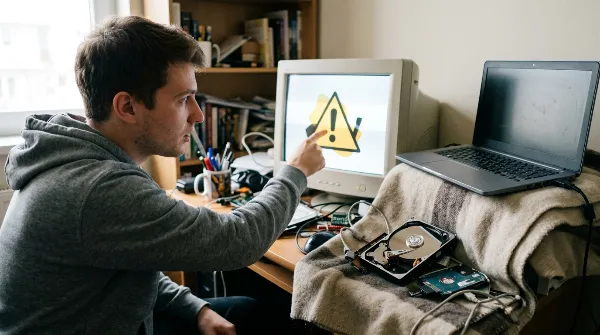
Écouter attentivement les bruits d'un ordinateur portable pour identifier leur origine.

Solutions pour un ordinateur plus silencieux

Nettoyage et optimisation de la ventilation

La poussière est l'ennemie numéro un du silence et de la performance.

  • Nettoyage physique : Utilisez une bombe d'air sec pour éliminer la poussière des ventilateurs et des aérations. Faites-le régulièrement, idéalement tous les 6 mois, en veillant à ne pas bloquer les pales du ventilateur pendant le nettoyage.
  • Optimisation de la ventilation : Assurez-vous que votre ordinateur dispose de suffisamment d'espace autour de lui pour une bonne circulation de l'air. Si vous utilisez un ordinateur portable, un support de refroidissement peut aider à dissiper la chaleur et à réduire la charge sur les ventilateurs internes. Ne bloquez jamais les aérations.
  • Remplacement de la pâte thermique : La pâte thermique, qui assure le transfert de chaleur entre le processeur et le dissipateur, sèche et perd de son efficacité avec le temps. Son remplacement est conseillé tous les 3 à 5 ans pour maintenir une bonne gestion thermique.

Gestion des ressources logicielles

Des logiciels trop gourmands peuvent aussi faire tourner les ventilateurs à plein régime.

  • Fermer les applications inutiles : Le gestionnaire des tâches (sur Windows) ou le Moniteur d'activité (sur Mac) vous permet d'identifier et de fermer les applications ou onglets de navigateur qui consomment beaucoup de ressources processeur ou mémoire.
  • Rechercher les malwares : Certains logiciels malveillants peuvent fonctionner en arrière-plan et solliciter intensément votre système, provoquant une surchauffe et un bruit accru. Une analyse antivirus complète est alors préférable.

Quand faire appel à un professionnel ?

Certains problèmes nécessitent une expertise technique pour être résolus en toute sécurité.

  • Bruits persistants du disque dur : Si les clics ou grincements persistent malgré la sauvegarde de vos données, un professionnel pourra diagnostiquer précisément l'état du disque et envisager son remplacement.
  • Sifflement ou bourdonnement de l'alimentation : Ce type de bruit indique une défaillance potentiellement dangereuse. Un technicien pourra vérifier l'alimentation et la remplacer si nécessaire.
  • Interventions complexes : Le remplacement de composants internes comme un ventilateur défectueux, l'alimentation ou la pâte thermique demande des connaissances spécifiques pour éviter d'endommager d'autres éléments. Un service de dépannage à domicile peut réaliser un diagnostic précis et effectuer les réparations nécessaires.

Les erreurs à éviter pour protéger votre machine

Face à un ordinateur bruyant, certaines actions, bien qu'intentionnées, peuvent aggraver la situation ou créer de nouveaux problèmes.

  • Ouvrir le PC sans expérience : Sans les connaissances et les outils appropriés, ouvrir votre ordinateur peut entraîner des dommages irréversibles (nappes déconnectées, composants cassés), un mauvais remontage qui provoque une surchauffe, ou l'annulation de la garantie constructeur.
  • Ignorer les bruits anormaux : Un bruit persistant, surtout s'il provient du disque dur ou de l'alimentation, ne doit pas être négligé. Cela peut entraîner une panne grave, une perte définitive de données ou des dommages en cascade sur d'autres composants.
  • Bloquer les aérations : Placer votre ordinateur dans un espace confiné, sur une surface molle (lit, canapé) ou contre un mur peut bloquer les flux d'air essentiels. Cela provoque une surchauffe et force les ventilateurs à tourner plus vite et plus fort.
  • Ne pas sauvegarder les données : En cas de bruits suspects émanant du disque dur, la priorité absolue est de sauvegarder vos fichiers importants. Ne pas le faire expose à un risque élevé de perte irrémédiable si le disque dur tombe en panne.
Éviter les erreurs courantes lors du dépannage d'un ordinateur bruyant.

Questions fréquentes

Q. Pourquoi mon ventilateur d'ordinateur fait-il beaucoup de bruit ?

Principalement à cause de l'accumulation de poussière qui obstrue les aérations et force le ventilateur à tourner plus vite, ou d'une surchauffe due à des applications gourmandes, une mauvaise ventilation ou une pâte thermique sèche.

Q. Comment savoir si le bruit vient du disque dur ?

Le bruit du disque dur est souvent un "tic tic", "clac clac" régulier ou des grincements. C'est un signe d'usure ou de défaillance potentielle qui nécessite une sauvegarde immédiate des données.

Q. Est-il dangereux d'ouvrir mon PC pour le nettoyer ?

Sans expérience, ouvrir un PC peut endommager des composants fragiles (nappes), entraîner un mauvais remontage, provoquer une surchauffe ou annuler la garantie constructeur. Il est recommandé de faire appel à un professionnel.

Conclusion

Un ordinateur qui fait du bruit est un signal à prendre en compte. Comprendre l'origine de ces sons permet d'adopter les bonnes pratiques d'entretien préventif et de réagir efficacement.

  • Écoutez attentivement : Le type de bruit est un indicateur clé.
  • Agissez rapidement : Le nettoyage régulier et la gestion des ressources logicielles peuvent résoudre de nombreux problèmes.
  • Sauvegardez vos données : C'est une priorité absolue en cas de bruit suspect du disque dur.
  • N'hésitez pas à consulter : Pour les diagnostics complexes ou les réparations délicates, l'aide d'un professionnel est préférable pour éviter d'aggraver la situation.

En étant attentif aux signaux de votre machine, vous contribuez à sa longévité et à votre tranquillité d'esprit.